Microsoft 365 - dodanie domeny i konfiguracja DNS
Dodanie domeny i konfiguracja DNS dla Microsoft 365 umożliwa korzystanie z wszystkich korzyści MS365 z użyciem własnej domeny publicznej.
Pakiet MS365 SMB:
| Business Basic | Business Standard | Business Premium |
|---|---|---|
| ✔️ | ✔️ | ✔️ |
Dla kogo jest ten wpis?
- Administrator Microsoft 365
- Właściciel IT w SMB
1) Kontekst i typowy problem w SMB
Nowoczesna praca w M365 to przede wszystkim porządek: gdzie trzymamy pliki, jak współpracujemy, jakie są zasady udostępniania i spotkań. W tym wpisie skupimy się na omówieniu przełączeniu usługi poczty e-maail tak by po przełączeniu działała poprawanie.
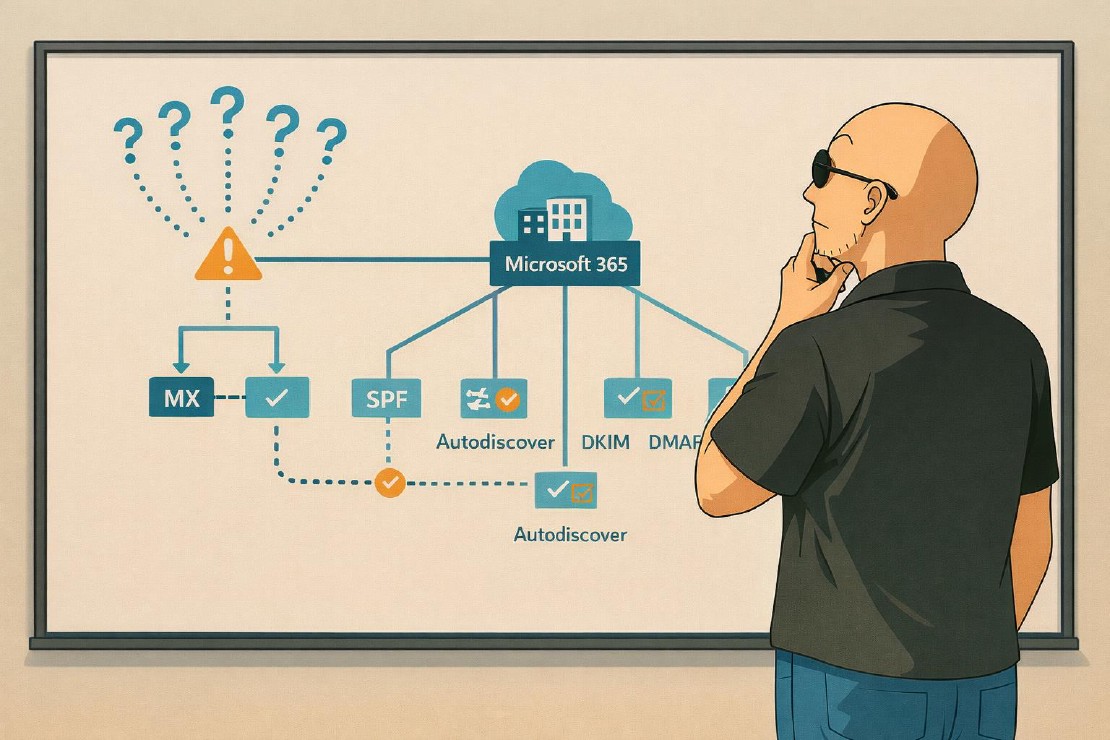
Najczęstszy błąd: Domena jest dodana do M365, ale DNS skonfigurowany jest tylko częściowo (np. tylko MX).
Skutkiem tego są problemy:
- maile trafiają do spamu (brak SPF/DKIM/DMARC),
- Autodiscover działa losowo,
- duplikaty SPF (
permerror), - problemy z Outlookiem (PC/mobile).
By uniknąć tych problemów przejdziemy sobie dodawanie domeny i wpisów DNS dla usług MS365, czyli:
- dodanie i weryfikację domeny,
- rekordy DNS: MX, SPF, TXT, Autodiscover, DKIM, DMARC,
- testy i weryfikację.
2) Checklist na start (zanim klikniesz cokolwiek)
Plan i minimalizacja ryzyka
Dostepy i scenariusz
- Masz dostęp administracyjny do DNS (rejestrator / hosting / Cloudflare - zmiana/dadanie wpisów DNS).
- Masz dostęp administracyjny do MS365 (Global Admin).
- Masz zaplanowane okno zmian + plan rollback (użytkownicy poinformowani o przerwie w dostępie do usług, masz plan powrotu jakby coś nie poszło do poprzedniej sprawdzonej konfiguracji)
- Masz ustalony scenariusz migracji: cutover / staged / hybryda / tylko weryfikacja domeny.
Techniczne minimum
- TTL dla MX / SPF / Autodiscover obniżony do 300–900 s min. 24h wcześniej.
- przy zmianie chcemy by aktualizacja wpisu propagowana była jak najszybciej
- Masz kopię aktualnej strefy DNS (eksport / screenshot).
- niby wiemy co zmieniamy ale kopia nie zaszkodzi
- Masz skrzynkę testową, np.
it-test@twojadomena.pl(w przypadku scenariuszów migracyjnych)
Bezpieczeństwo
- SPF: jeden rekord TXT.
- DKIM: zaplanowane włączenie po CNAME.
- DMARC: start od
p=none, potemquarantine/reject.- weryfikacja i zabezpieczenie by polityka nie wprowadzala nas w błąd po migracji
Omwówienie scenariuszy migracji mogłoby stworzyć odrębną serie artykułów uwzglęniających różne aspekty migracyjne, dlatego tutaj rozwinę tylko ich definicje
- Cutover – cała poczta jest migrowana jednorazowo, a rekord MX przełączany na Microsoft 365 w jednym zaplanowanym oknie zmian.
- Staged – skrzynki pocztowe są migrowane etapami (grupami użytkowników), a przez pewien czas działają równolegle dwa systemy pocztowe.
- Hybryda – Exchange on‑prem i Exchange Online współistnieją, umożliwiając stopniowe przenoszenie użytkowników przy zachowaniu pełnej integracji.
- Tylko weryfikacja domeny – domena jest dodana i zweryfikowana w Microsoft 365 bez zmiany MX, a poczta nadal działa w dotychczasowym systemie.
3) Konfiguracja krok po kroku
Krok 1 — Dodanie domeny w Microsoft 365
- Microsoft 365 Admin Center → Ustawienia → Domeny.
- Wybierz Dodaj domenę i wpisz nazwę (np. firma.pl).
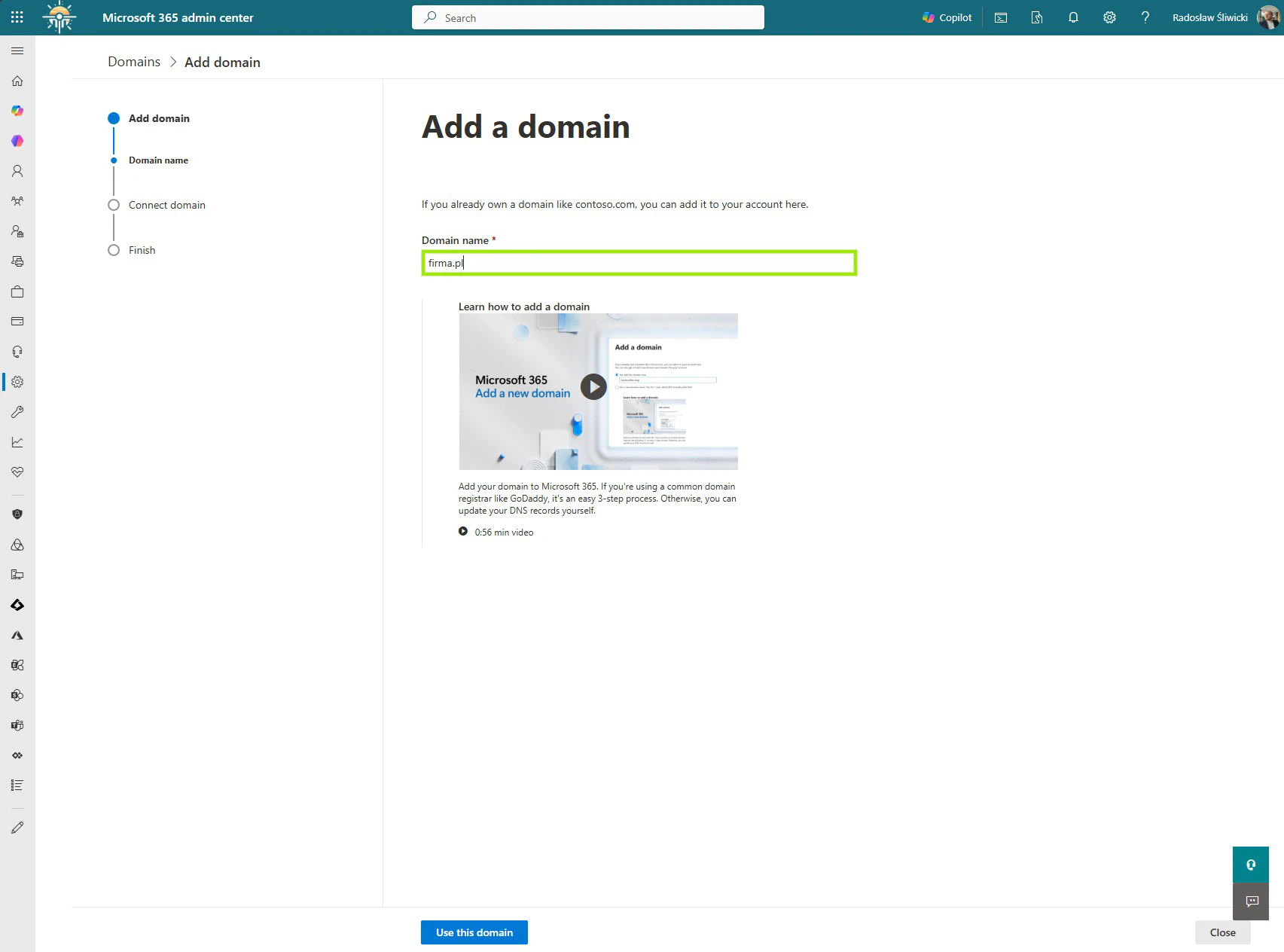
Dodawanie domeny krok 1.0 - Wybierz weryfikację przez rekord TXT.
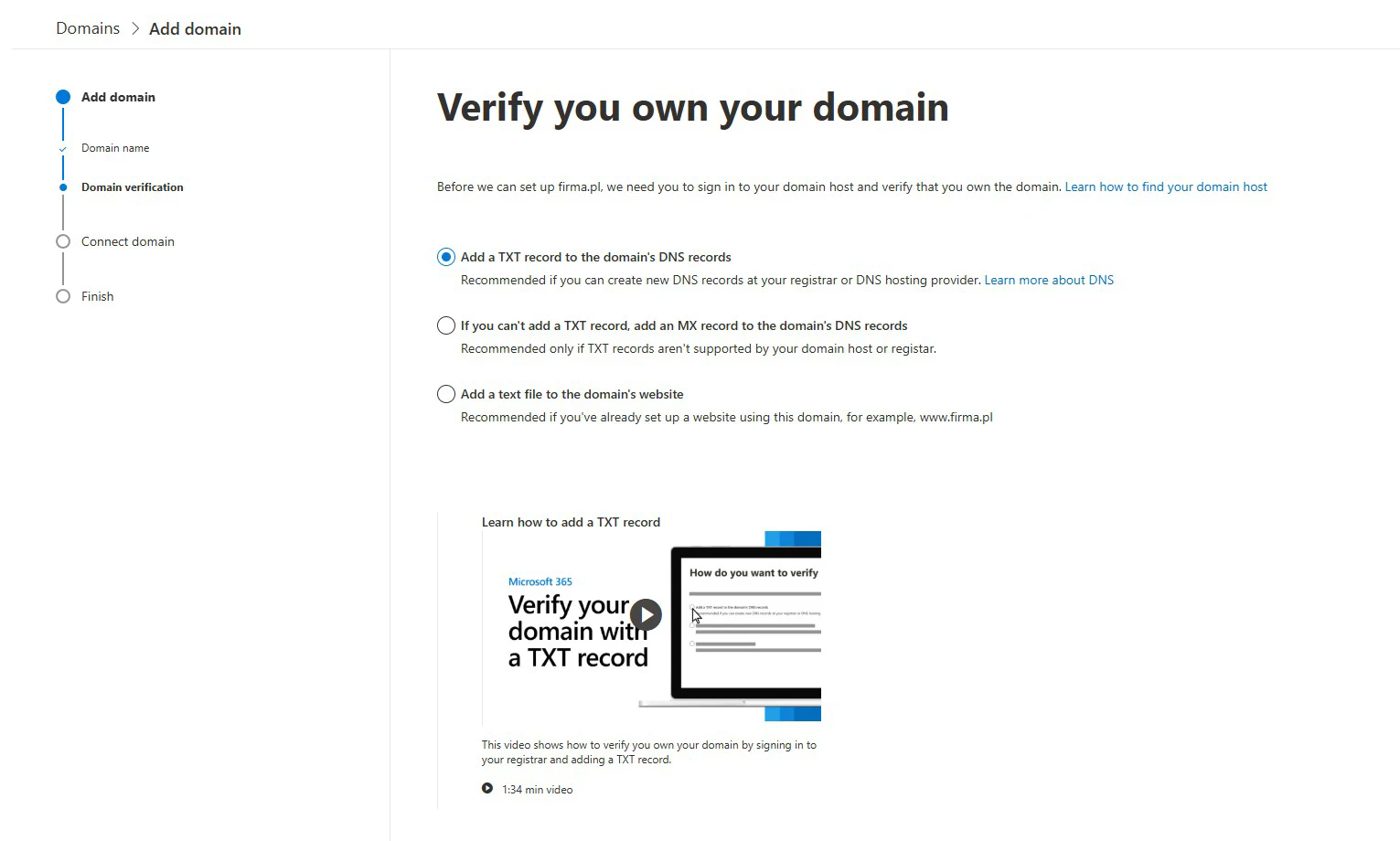
Krok 2 — Weryfikacja własności domeny (TXT)
Po wybraniu weryfikacji przez rekord TXT wygenerowane zostają dla nas wartosci do wprowadzenia w celu potwierdzenia własnosci domeny
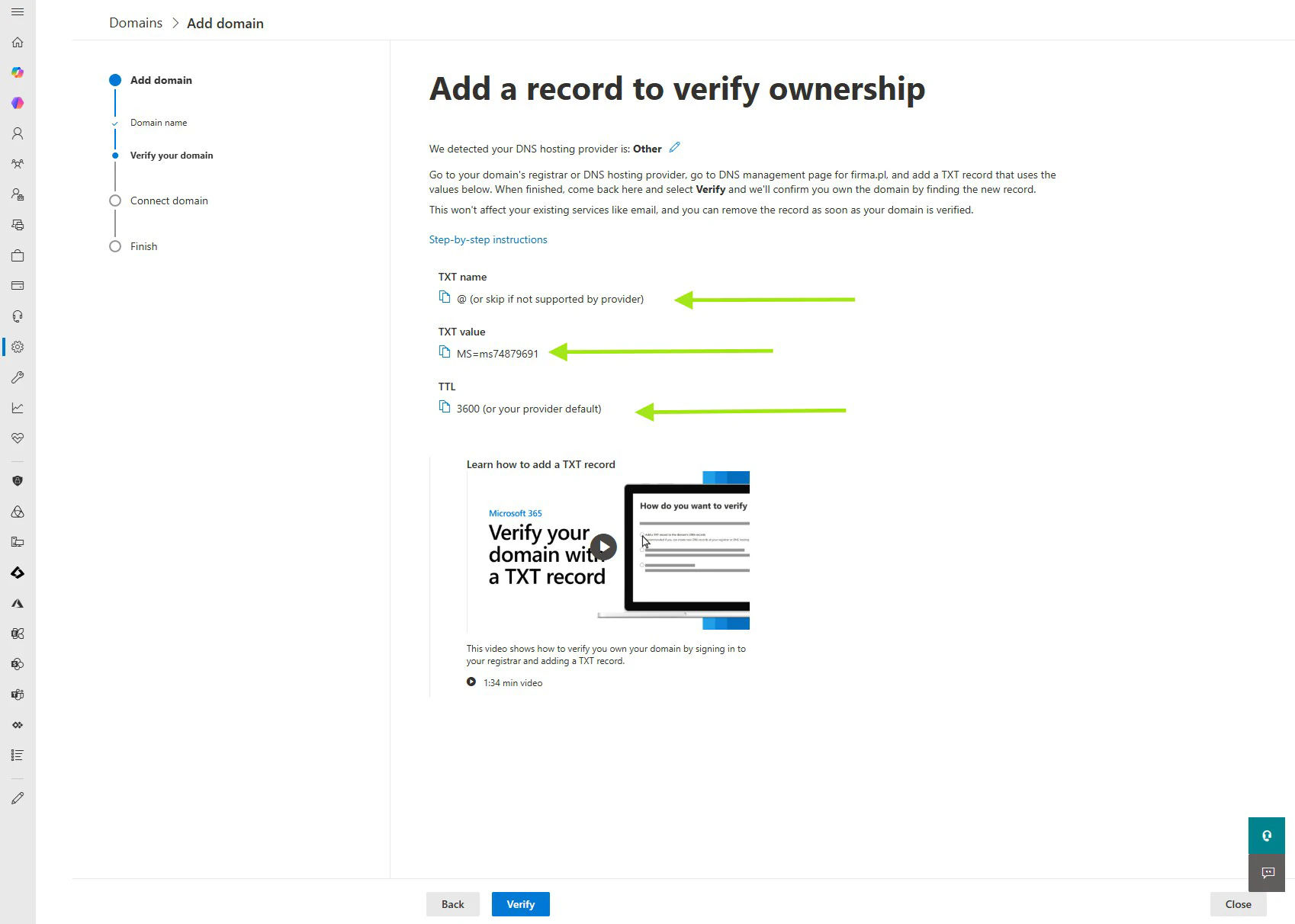
Zgodnie z powyższym obrazkiem należy dodać dla domeny, która dodajemy wpis DNS typu TXT o wartości MS=ms74879691 (jest to wartość generowana dynamicznie dla danej domeny)
TXT (weryfikacja własności domeny)
Typ: TXT
Host: @
Wartość: MS=ms74879691
TTL: 3600
Po dodaniu wpisu i w naszym DNS oraz jego propagacji możemy kliknąć przycisk sprwadzenia “Verify” czy Microsoft widzi już nasz nowo dodany wpis TXT w celu potwierdzenia, że jesteśmy właścicielami domeny.
Krok 3 — Rekordy DNS dla usług Microsoft365
Domena została zaweryfikowana, ale nie oznacza to że jest już propagowana inforamcja w świat, że nasza domena publiczna korzysta z usług Microsoft. Dopiero w tym kroku dodajemy i robimy zmiany w wpisach DNS naszej domeny by tak się stało. Wybieramy kontynuuj
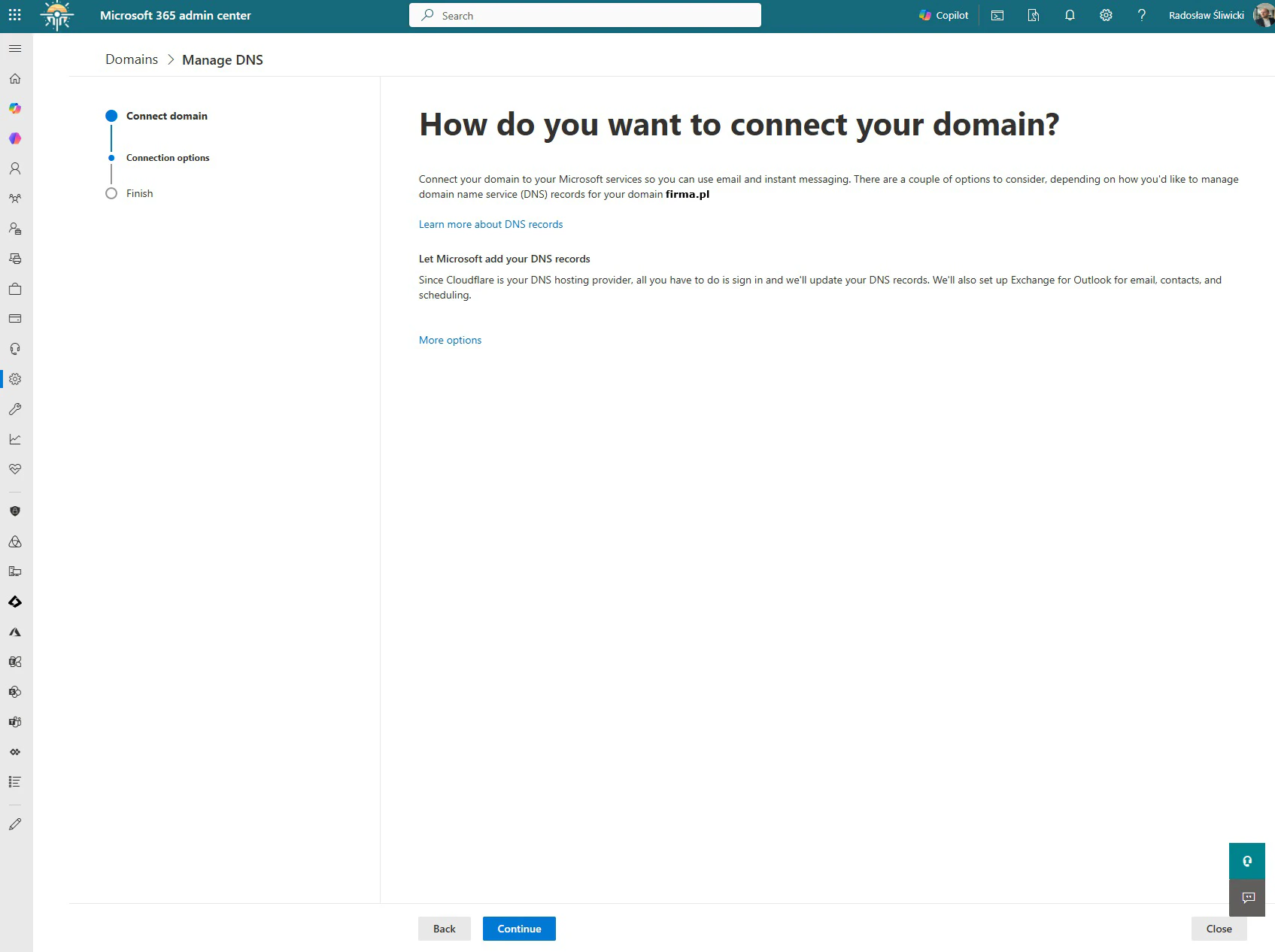
Wybieramy usługi dla jakich MS365 ma nam podać nowe wpisy, które mamy wprowadzić w naszym DNS’ie dla dodawanej domeny. Jak widać na poniższym zrzucie ekranu mamy wygenerowane gotowe wpisy do wprowadzenia u naszego hostingodawcy usługi DNS.
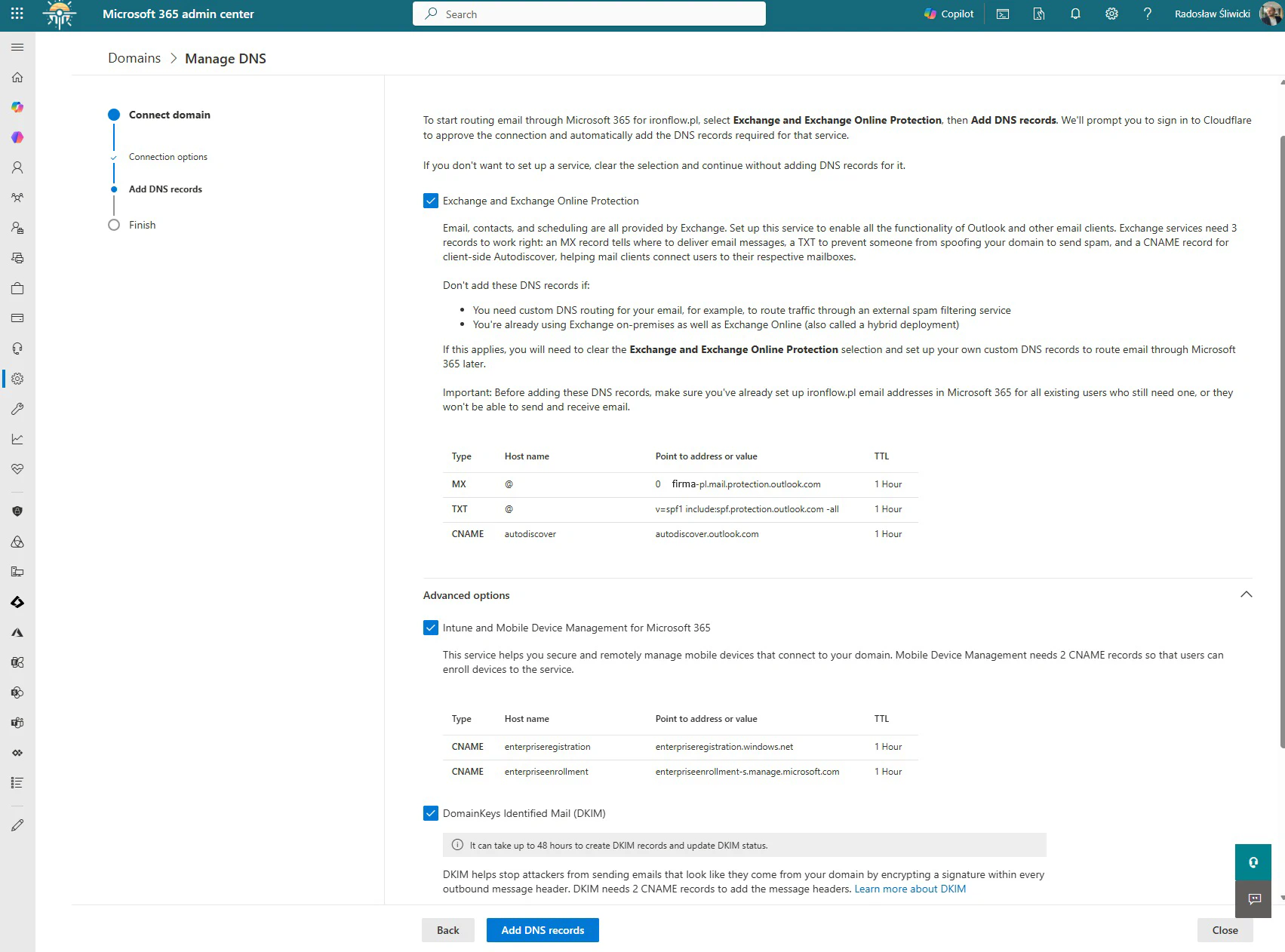
Wpisy DNS (przykładowe):
MX
Typ: MX
Host: @
Priorytet: 0
Wartość: <twojadomena>.mail.protection.outlook.com
TTL: 3600
SPF
Typ: TXT
Host: @
Wartość: v=spf1 include:spf.protection.outlook.com -all
TTL: 3600
Autodiscover
Typ: CNAME
Host: autodiscover
Wartość: autodiscover.outlook.com
TTL: 3600
DKIM
Typ: CNAME
Host: selector1._domainkey
Wartość: selector1-<twojadomena>._domainkey.<tenant>.onmicrosoft.com
TTL: 3600
Typ: CNAME
Host: selector2._domainkey
Wartość: selector2-<twojadomena>._domainkey.<tenant>.onmicrosoft.com
TTL: 3600
DMARC (p=none daje jako przykład)
Typ: TXT
Host: _dmarc
Wartość: v=DMARC1; p=none; rua=mailto:dmarc@twojadomena.pl
TTL: 3600
Rekordy DNS:
- @ (at) – zapis używany w polu Host oznaczający nagłówek strefy, czyli główną domenę (apex), np. firma.pl.
- MX – rekord odpowiedzialny za obsługę poczty dla domeny.
- CNAME – rekord DNS wskazujący alias domeny na inny kanoniczny adres, np. autodiscover → autodiscover.outlook.com.
- SPF – rekord TXT służący do ochrony przed spoofingiem, określający które serwery mogą wysyłać pocztę w imieniu domeny.
- DKIM – mechanizm wykorzystujący podpisy kryptograficzne w celu potwierdzenia autentyczności wiadomości e‑mail.
- DMARC – polityka TXT definiująca zasady anty‑spoofingowe oraz sposób obsługi wiadomości niezgodnych z SPF/DKIM.
- TXT – rekord DNS umożliwiający zapis dowolnych informacji tekstowych dla domeny, wykorzystywany m.in. do weryfikacji własności domeny, konfiguracji SPF oraz DMARC
4) Weryfikacja
Gdy nasza domena jest poprawnie dodana, musimy sprawdzić czy DNS’y poprawnie rozwiązują już nasze zmienione wpisy oraz czy status w Microsoft 365 Admin jest poprawny.
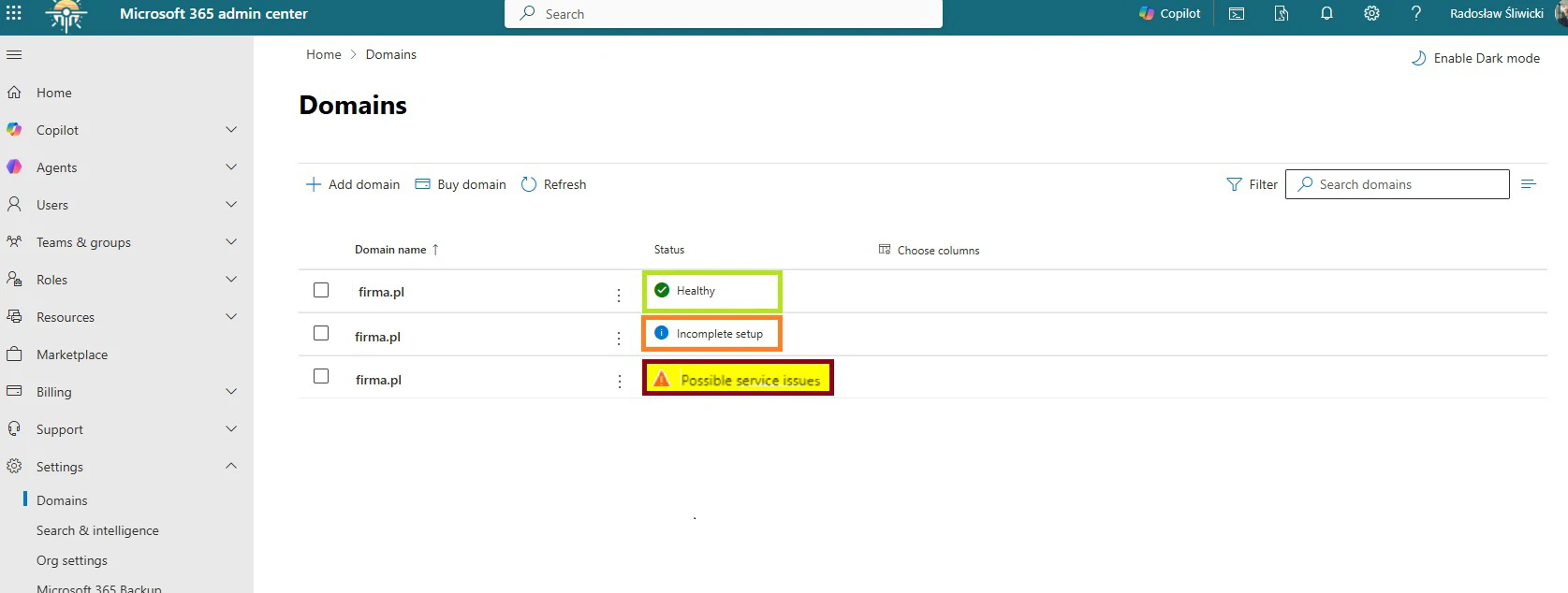
Domena może mieć kilka statusów:
- “Zdrowa” (“Healthly” - zielona ramka) - jest wszystko OK,
- “Konfiguracja niedokończona” (“Incomplete setup” - pomarańczowa ramka) - jesteśmy w trakcie konfiguracji ale jeszcze jej nie ukończyliśmy,
- “Możlwy problem z usługą” (“Possible service issue” - czerowana ramka) - nasze wpisy w DNS są inne niż powinny być, usługa nie działa prawidłowo.
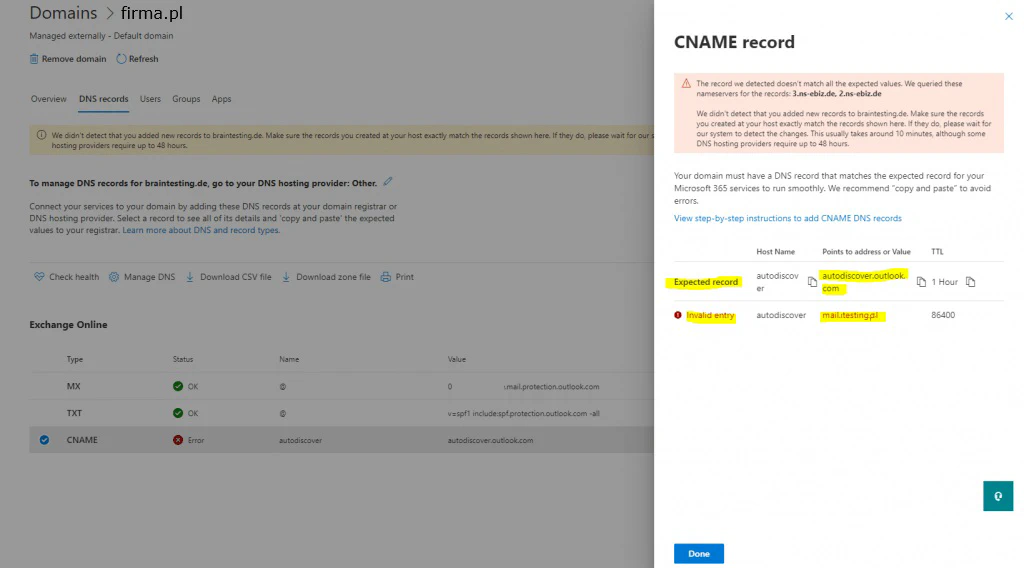
W przypadku błędów (czerwona ramka) po kliknięciu w domenę zobaczymy jakie konkretnie elementy według konfiguratora są do poprawy.
Po potwierdzneiu poprawności podłączenia domeny z poziomu Microsoft 365 Admin, pozostaje sprawdzenie na stacji końćowe czy wpisy DNS po zmianie są już widoczne i można zacząć korzystać z nich. Poniżej przykładowe polecenia dla PowerShell.
nslookup -type=mx firma.pl
nslookup -type=txt firma.pl
nslookup -type=cname autodiscover.firma.pl
nslookup -type=txt _dmarc.firma.pl
Powiązane wpisy

Blog - Od commita do publikacji
Jeśli blog ma działać „bezobsługowo”, to w praktyce liczy się by publikacja nowego posta przebiegała jak najprosciej się da, czyli w moim przypadku:
Przeczytaj więcej
M365: spójna architektura tożsamości, współpracy i Security
Microsoft 365 jest „kompletne” nie dlatego, że ma dużo aplikacji, tylko dlatego, że tożsamość, dane, praca i bezpieczeństwo są spięte w jeden system. Microsoft opisuje M365 jako platformę wspierającą produktywność i bezpieczeństwo. Microsoft / Microsoft Learn.
Przeczytaj więcej
Microsoft 365 – czym właściwe jest?
Microsoft opisuje się jako “cloud-powered productivity platform” z najnowszymi aplikacjami i usługami w chmurze. Źródło: Microsoft Support.
Microsoft 365 to chmurowa platforma produktywności:
Przeczytaj więcej