
MFA w Microsoft 365: włączenie i onboarding użytkowników
Po tym artykule włączysz MFA w Microsoft 365 w sposób bezpieczny dla SMB: najpierw na grupie pilotowej, z onboardingiem użytkowników i weryfikacją w logach.
Kontekst
- Problem: w SMB jedno przejęte hasło oznacza dostęp do całej poczty i danych M365.
- Dla kogo: administrator M365, właściciel lub IT generalista (5–300 użytkowników).
- Cel: włączyć MFA tak, aby nie zablokować użytkowników i mieć dowód, że działa.
W tym tutorialu konfigurujemy podwójną metodę uwierzytelniania, a na końcu sprawdzamy jej działanie w logach.
Wymagania
- Uprawnienia administracyjne do konfiguracji tożsamości
- Dostęp do Microsoft Entra admin center
https://entra.microsoft.com - (Zalecane) Wybierz paru użytkowników i włącz im testowo MFA, przed globalną zmianą
Konfiguracja – krok po kroku
Krok 1: Przygotuj grupę pilotową
Cel: przetestować MFA bez ryzyka dla całej organizacji.
- Utwórz grupę Entra ID, np.
PILOT-mfa-m365. - Dodaj 2–5 użytkowników:
- IT
- 1–2 osoby z biznesu
Grupa pilotowa pozwala wykryć problemy z onboardingiem (telefony, aplikacje, wyjątki), zanim MFA trafi na całą firmę.
Krok 2: Włącz MFA
Cel: wymusić drugi składnik uwierzytelniania dla użytkowników pilota.
Ustawienia:
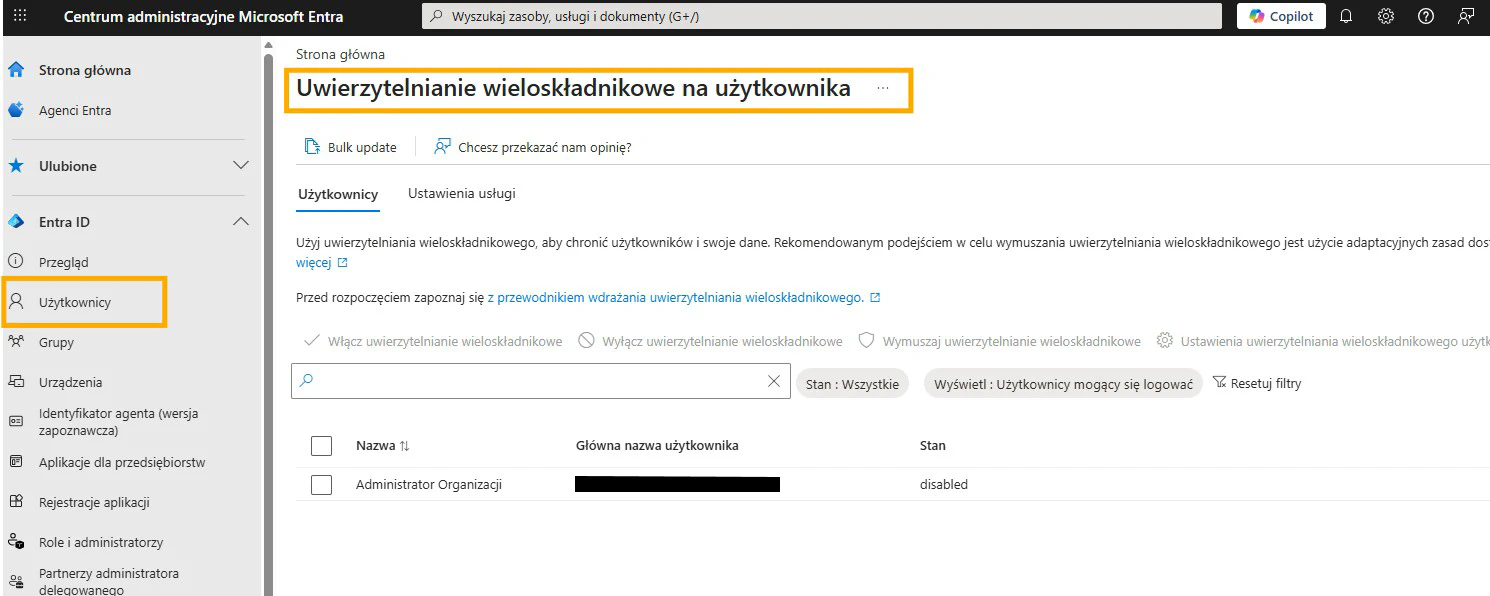
- Wejdź do Centrum administracyjne Microsoft Entra (Entra admin center).
- Przejdź do (Users → All Users → Per-user multifactory authentication).
- Skonfiguruj MFA per‑user dla osób wskazanych do grupy testowej.
Onboarding użytkowników:
- Microsoft Authenticator (główna metoda)
- metoda zapasowa (np. SMS)
Wyjątki:
- stosuj wyłącznie dla kont serwisowych
- zaplanuj ich migrację (konto aplikacji / managed identity)
Włączenie MFA bez testów na grupie pilotowej może zablokować użytkowników.
Krok 3: Przypisanie i propagacja
- Przypisz ustawienie do wszystkich osób z grupy pilotowej
- Odczekaj 15–60 minut na propagację
Jak zweryfikować, że MFA działa
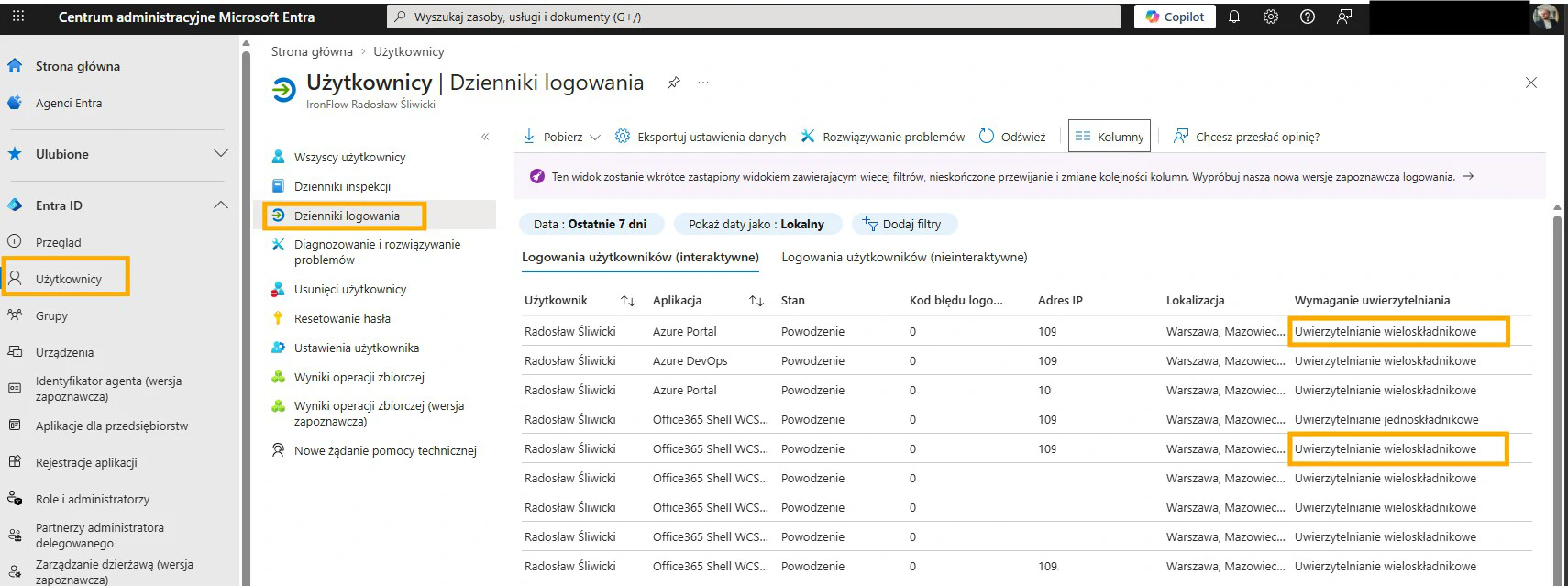
- Test logowania użytkownika z grupy pilotowej
- Wpis w Dzienniki logowania (Sign‑in logs)
- Widoczny wymóg dodatkowej metody uwierzytelniania
Najczęstsze problemy i szybkie naprawy
Objaw: użytkownik nie kończy rejestracji MFA
Przyczyna: brak aplikacji Authenticator lub ograniczenia na telefonie
Naprawa: metoda zapasowa (SMS), instrukcja instalacji
Objaw: konto serwisowe przestaje działać
Przyczyna: MFA wymuszone na koncie bez interakcji
Naprawa: konto aplikacji / managed identity lub zaplanowana migracja
- zawsze zaczynaj od grupy pilotowej,
- miej konto break‑glass,
- dokumentuj wyjątki i przeglądaj je cyklicznie,
- mierz efekt (Secure Score, liczba incydentów).
Podsumowanie
- MFA to najtańsze i najszybsze wzmocnienie bezpieczeństwa M365.
- Kluczowe są: testy, onboarding i weryfikacja w logach.
Co dalej
- Wdróż Conditional Access (Business Premium/Entra P1)
- Zabezpiecz pocztę: SPF / DKIM / DMARC + Defender
- Zaplanuj kwartalny przegląd ustawień i krótki trening użytkowników
Powiązane wpisy
M365: spójna architektura tożsamości, współpracy i Security
Microsoft 365 jest „kompletne” nie dlatego, że ma dużo aplikacji, tylko dlatego, że tożsamość, dane, praca i bezpieczeństwo są spięte w jeden system. Microsoft opisuje M365 jako platformę wspierającą produktywność i bezpieczeństwo. Microsoft / Microsoft Learn.
Przeczytaj więcej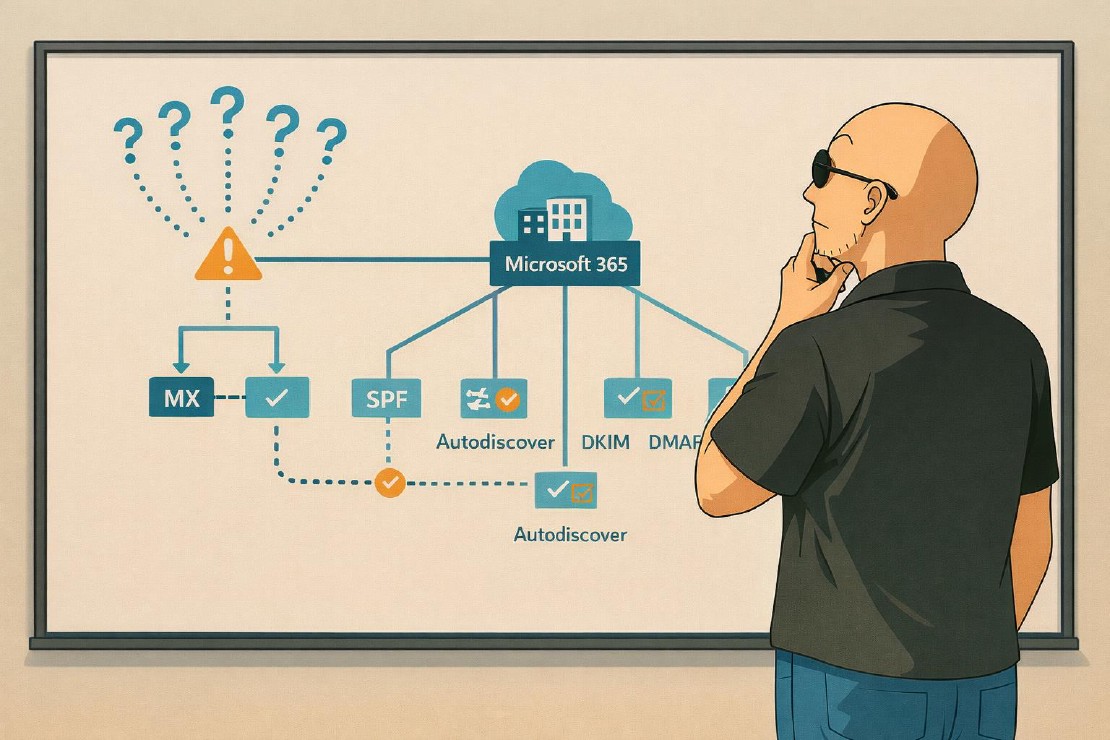
Microsoft 365 - dodanie domeny i konfiguracja DNS
Po tym artykule dodasz własną domenę do Microsoft 365 i w pełni poprawnie skonfigurujesz DNS (MX, SPF, Autodiscover, DKIM, DMARC), tak aby poczta i usługi działały stabilnie, przewidywalnie i bez problemów z dostarczaniem.
Przeczytaj więcej
Microsoft 365 – czym właściwe jest?
Microsoft opisuje się jako “cloud-powered productivity platform” z najnowszymi aplikacjami i usługami w chmurze. Źródło: Microsoft Support.
Microsoft 365 to chmurowa platforma produktywności:
Przeczytaj więcej